

One Simple Image Compressor — узкая Windows-программа для сжатия изображений, изменения размера и пакетной обработки фотографий. Она не заменяет графический редактор вроде GIMP, Paint.NET или Inkscape, потому что не предназначена для ретуши, работы со слоями, рисования, цветокоррекции и сложного экспорта. Её задача проще: добавить один или несколько файлов, выбрать папку для результата, оставить исходные размеры или задать новые, настроить качество JPG и запустить обработку.
Программа полезна в ситуациях, где важен не художественный монтаж, а уменьшение веса изображения перед публикацией, отправкой или хранением. Типичные сценарии — подготовка фотографий для сайта, облегчение вложений для электронной почты, сжатие JPG после съёмки на камеру, уменьшение размера фото для каталога товаров, обработка нескольких файлов перед загрузкой в CMS или облачное хранилище. One Simple Image Compressor работает локально, поэтому пользователю не нужно отправлять изображения в браузерный сервис ради простого batch image compression.
One Simple Image Compressor поддерживает изображения BMP, JPG, JPEG, GIF, ICO, EMF, WMF, PNG, TIF, TIFF и EXIF, умеет обрабатывать несколько файлов за один запуск, даёт выбор между Keep original size и Resize image, а для JPG использует настройку качества в диапазоне от 20% до 90%. Эти особенности определяют характер программы: она рассчитана на быстрый результат, а не на тонкую ручную оптимизацию каждого файла.
Что такое One Simple Image Compressor и какие задачи решает программа
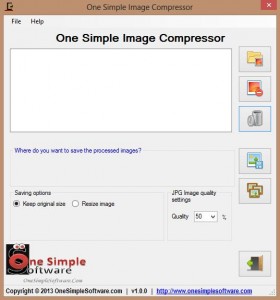
One Simple Image Compressor относится к небольшим утилитам для повседневной обработки картинок. В ней нет сложной панели инструментов, дерева эффектов, отдельного модуля RAW-конвертации или предпросмотра до/после. Интерфейс построен вокруг одного рабочего окна: в верхней части отображается список добавленных изображений, ниже выбирается место сохранения, в нижней части задаются параметры размера и качества, справа расположены кнопки для добавления файлов, удаления, очистки списка, выбора папки и запуска пакетной обработки.
Такой подход удобен, когда пользователь уже подготовил изображения в редакторе или получил их с камеры и хочет привести файлы к более практичному размеру. Например, фотография с цифровой камеры может занимать больше мегабайта, а для страницы сайта или отправки по почте часто нужен файл меньшего веса. One Simple Image Compressor решает эту задачу через уменьшение качества JPG и, при необходимости, через resize image — изменение ширины и высоты.
Программа особенно уместна для повторяющихся операций:
сжать папку JPG-файлов перед загрузкой в блог;
уменьшить вес изображений для карточек товаров;
подготовить фотоотчёт к отправке по электронной почте;
обработать несколько PNG, BMP или GIF как входные файлы и получить облегчённый результат;
привести изображения к одинаковой ширине или высоте;
снизить качество JPG до выбранного процента, когда важен размер файла;
сохранить исходное разрешение, но уменьшить вес за счёт сжатия.
При этом One Simple Image Compressor остаётся именно программой для сжатия изображений, а не универсальным редактором. В ней не стоит искать инструменты для удаления объектов, настройки баланса белого, выделения областей, наложения текста, кадрирования по сетке, пакетного переименования, просмотра EXIF-таблицы или конвертации в современные веб-форматы вроде WebP и AVIF. Для таких задач подходят другие решения: например, XnView, XnView MP, FastStone Image Viewer или IrfanView.
Основные характеристики One Simple Image Compressor
| Параметр | Что доступно в программе |
|---|---|
| Тип программы | Бесплатный компрессор изображений |
| Основная задача | Сжатие изображений и изменение размера |
| Пакетная обработка | Есть, несколько файлов обрабатываются за одну операцию |
| Входные форматы | BMP, JPG, JPEG, GIF, ICO, EMF, WMF, PNG, TIF, TIFF, EXIF |
| Настройка качества JPG | От 20% до 90% |
| Работа с размером | Keep original size или Resize image |
| Выбор папки результата | Есть отдельный блок для папки сохранения |
| Интерфейс | Одно окно с меню File, Help, списком файлов и кнопками справа |
| Платформа | Windows |
| Дополнительная среда | Microsoft .NET 4.0 Client Profile |
| Подходит для | Простого локального сжатия и пакетной подготовки изображений |
Главная особенность One Simple Image Compressor — минимальное количество решений, которые должен принять пользователь. В отличие от конвертеров с десятками вкладок, здесь нет большого набора параметров кодека, цветового профиля, оптимизации метаданных, сохранения структуры папок, скриптов и очередей. Пользователь выбирает файлы, папку, размер и качество. Такой набор ограничивает гибкость, но снижает риск запутаться в настройках.
Для регулярной работы с большим числом форматов One Simple Image Compressor уступает более функциональным пакетным конвертерам. Например, XnView MP и XnConvert сильнее в массовом преобразовании форматов и действиях над изображениями, а Caesium Image Compressor даёт предпросмотр и больше контроля над балансом размера и качества. Но когда нужна простая Windows-программа для сжатия фото без лишних модулей, One Simple Image Compressor остаётся понятным вариантом.
Интерфейс One Simple Image Compressor
В главном окне One Simple Image Compressor всё собрано на одном экране. Верхнее меню содержит пункты File и Help. Под ним находится крупный заголовок программы и список выбранных изображений. Справа от списка расположены кнопки с пиктограммами: добавление изображений, удаление выбранного элемента, очистка списка, выбор папки сохранения и запуск обработки. В нижней части окна размещены настройки сохранения и блок JPG image quality settings.
Интерфейс выглядит как классическая Windows-утилита: без ленточного меню, боковых панелей и встроенного браузера файлов. Это заметно по компоновке: список файлов занимает центральное место, а настройки находятся рядом с ним, а не спрятаны в многоуровневых диалогах. Для пользователя это означает, что основной рабочий сценарий читается прямо из окна: сначала добавляются картинки, затем выбирается папка для результата, после этого задаётся размер и качество JPG.
В блоке Saving options доступны два режима. Keep original size сохраняет исходные габариты обработанного изображения, то есть программа меняет вес через сжатие, но не требует вводить новую ширину и высоту. Resize image открывает работу с размером: пользователь задаёт высоту и ширину, а рядом выбирает единицу измерения. На скриншотах видны значения Height, Width и единица Pixel. Также программа позволяет задавать значения в pixels, inches или millimeters.
В блоке JPG image quality settings расположено поле Quality с процентом. Это ключевая настройка для сжатия JPG. Чем ниже процент, тем меньше может стать итоговый файл, но тем выше риск видимых артефактов, особенно на фотографиях с мелкими деталями, градиентами, текстом и контрастными линиями. Для One Simple Image Compressor важно именно это: программа не предлагает сложную экспертную оптимизацию, а даёт понятный процент качества, который можно подобрать под задачу.
Логика рабочего окна: что делает каждый блок
Главное окно можно разделить на пять смысловых зон.
Список изображений показывает пути к добавленным файлам. Когда пользователь загружает несколько фотографий, они отображаются строками в центральной области. Это удобно для контроля: перед запуском обработки видно, какие файлы попадут в пакет. Если в список случайно добавлено лишнее изображение, его можно выделить и удалить кнопкой справа.
Кнопки справа от списка отвечают за управление пакетом. Визуально они выполнены как крупные квадратные иконки: папка для добавления, картинка с красным знаком для удаления, корзина для очистки, иконка сохранения для выбора папки результата, нижняя кнопка запуска обработки. Запуск операции связан с кнопкой Process Batch: после выбора файлов и параметров именно она стартует пакетное сжатие.
Блок выбора папки подписан вопросом Where do you want to save the processed images?. Он нужен для отделения исходников от результата. Это важнее, чем кажется: при пакетной обработке пользователь работает сразу с несколькими изображениями, поэтому смешивание исходных и обработанных файлов быстро создаёт путаницу. Лучше заранее выделить отдельную папку под уменьшенные файлы и проверять итог уже там.
Saving options определяет, будет ли программа менять геометрию изображения. Для фотографий, которые нужно только облегчить, достаточно Keep original size. Для сайта, где важно привести изображения к одной ширине, выбирается Resize image. При ручном вводе высоты и ширины нужно следить за пропорциями, потому что автоматического сохранения aspect ratio в программе нет.
JPG image quality settings управляет степенью сжатия JPG. One Simple Image Compressor даёт диапазон от 20% до 90%, поэтому программа подходит для грубой и средней настройки веса файла. Для аккуратной визуальной оптимизации с предпросмотром до/после удобнее использовать RIOT или Caesium, но для быстрой массовой подготовки картинок выбранного процента часто достаточно.
Поддерживаемые форматы изображений
One Simple Image Compressor принимает распространённые растровые и некоторые метафайловые форматы: BMP, JPG, JPEG, GIF, ICO, EMF, WMF, PNG, TIF, TIFF и EXIF. Такой список покрывает базовые сценарии Windows-пользователя: фотографии в JPG, изображения PNG, старые BMP-файлы, GIF-графику, иконки ICO, TIFF-файлы и форматы Windows Metafile.
| Формат | Какую задачу закрывает |
|---|---|
| JPG / JPEG | Фотографии, изображения для сайта, файлы после камеры или телефона |
| PNG | Скриншоты, изображения с чёткими границами, графика с прозрачностью на входе |
| GIF | Простая веб-графика и отдельные GIF-изображения |
| BMP | Несжатые или слабо сжатые изображения Windows |
| ICO | Иконки |
| TIF / TIFF | Отсканированные изображения, архивные картинки, графические файлы из рабочих процессов |
| EMF / WMF | Метафайлы Windows |
| EXIF | Файлы, связанные с данными цифровой фотографии |
Поддержка нескольких входных форматов делает программу удобнее, чем компрессоры, рассчитанные только на JPG. Пользователь может собрать в один список разные типы файлов и запустить обработку через общий сценарий. Однако при выборе One Simple Image Compressor важно понимать ограничение: обязательная настройка качества означает экспорт в JPG, а выбора другого выходного формата нет.
Это ограничение влияет на сценарии. Если нужно сохранить PNG как PNG, оптимизировать прозрачность, оставить GIF как GIF или подготовить WebP, One Simple Image Compressor не является лучшим инструментом. Для таких задач подходят программы с явным выбором output format: XnConvert, RIOT, Caesium Image Compressor, а также просмотрщики и конвертеры вроде XnView и FastStone Image Viewer.
Как работает сжатие JPG
Сжатие JPG в One Simple Image Compressor управляется через Quality в блоке JPG image quality settings. Диапазон от 20% до 90% задаёт степень сохранения визуальной информации при формировании итогового JPG. Больший процент сохраняет больше деталей и обычно даёт больший файл. Меньший процент сильнее уменьшает вес, но повышает риск видимых дефектов: размытых границ, квадратных блоков, шума вокруг текста, ухудшения мелких деталей.
Для разных задач подходят разные значения:
| Значение Quality | Когда использовать |
|---|---|
| 80–90% | Фото для сайта, портфолио, карточки товаров, изображения с заметными деталями |
| 60–70% | Блоговые иллюстрации, фотоотчёты, материалы для отправки по почте |
| 40–50% | Временные изображения, черновики, превью, файлы, где размер важнее детализации |
| 20–30% | Минимальный вес файла, когда качество не является приоритетом |
Эти значения не являются жёсткими правилами. Фотография с равномерным фоном и крупным объектом переносит сжатие лучше, чем скриншот с мелким текстом или изображение с большим количеством тонких линий. Поэтому после обработки стоит открыть несколько итоговых файлов и проверить не только размер, но и визуальный результат. One Simple Image Compressor не показывает полноценное сравнение до/после внутри окна, поэтому контроль выполняется в любом просмотрщике изображений, например в IrfanView, XnView MP или Honeyview.
Качество JPG особенно важно при повторном сжатии. Если файл уже был сохранён как JPG с низким качеством, повторная обработка может усилить артефакты. Для исходных фотографий с камеры результат обычно предсказуемее: пользователь уменьшает крупный файл один раз и получает более лёгкую копию. Для изображений, которые уже несколько раз пересохранялись, лучше начинать с более высокого Quality, чтобы не ухудшить картинку слишком резко.
Пакетное сжатие изображений
Пакетная обработка — одна из основных причин использовать One Simple Image Compressor вместо ручного сохранения каждого файла в редакторе. Программа принимает несколько изображений в один список и обрабатывает их с одинаковыми настройками. Это подходит для однотипных задач: уменьшить все фотографии из папки до одного качества JPG, подготовить серию картинок для сайта, сделать облегчённые копии изображений перед отправкой.

На скриншоте видно, что список содержит несколько файлов, а ниже активен режим Resize image с полями Height и Width. Это отражает типичный пакетный сценарий: все добавленные изображения получают общие параметры размера и качества. Такой подход удобен для однотипной подборки, но требует аккуратности, если в папке смешаны горизонтальные и вертикальные фотографии. Одинаковые значения ширины и высоты для всех файлов могут исказить часть изображений, если не учесть пропорции.
Batch image compression в One Simple Image Compressor не предназначен для сложной автоматизации. Здесь нет правил вида: для горизонтальных фото поставить ширину 1200 px, для вертикальных — высоту 1600 px; нет сохранения профилей, нет условной обработки по формату или размеру файла. Программа применяет выбранные настройки к добавленному набору. Это упрощает интерфейс, но ограничивает гибкость.
Для разовой обработки папки это нормально: пользователь добавляет изображения, выбирает качество, запускает Process Batch и проверяет результат. Для регулярного производства большого числа изображений, где нужны разные правила, лучше рассмотреть XnConvert, FastStone Image Viewer, XnView MP или Converseen.
Изменение размера изображений
Режим Resize image нужен, когда требуется изменить не только вес, но и габариты изображения. Например, исходные фотографии могут иметь ширину 4000–6000 пикселей, а для сайта достаточно 1200–1600 пикселей по ширине. Снижение разрешения уменьшает количество пикселей, а затем JPG-сжатие дополнительно снижает вес файла. В результате итоговое изображение становится легче, чем при одном только изменении качества.
В интерфейсе режим Resize image расположен в блоке Saving options рядом с Keep original size. После выбора Resize image пользователь задаёт Height и Width. На скриншотах видна единица Pixel, также можно задавать значения в pixels, inches или millimeters. Для веб-задач именно пиксели остаются самым понятным вариантом.
Главное ограничение — пропорции. В программе нет автоматического сохранения aspect ratio. Это означает, что пользователь должен сам рассчитывать ширину и высоту, чтобы не растянуть изображение. Например, фотография 4000×3000 имеет соотношение сторон 4:3. Если уменьшить её до 1200×900, пропорции сохранятся. Если поставить 1200×1200, прямоугольное фото станет квадратным за счёт искажения, а не за счёт аккуратного кадрирования.
Практический способ избежать искажений:
определить исходное соотношение сторон;
выбрать одну главную сторону, например ширину;
рассчитать вторую сторону пропорционально;
использовать одинаковые параметры только для изображений с одинаковым соотношением сторон;
не смешивать в одном пакете горизонтальные, вертикальные и квадратные фото, если для них нужны разные размеры.
Для простого уменьшения веса без изменения геометрии безопаснее выбрать Keep original size. Этот режим подходит, когда изображение уже имеет правильное разрешение, а проблема только в размере файла. Resize image лучше использовать, когда исходники явно слишком крупные для дальнейшего применения.
Настройка папки сохранения и защита исходников
В One Simple Image Compressor отдельный блок спрашивает: Where do you want to save the processed images?. Это не второстепенная настройка, а важная часть безопасной пакетной обработки. Когда пользователь работает с несколькими файлами, ошибка в папке сохранения может привести к путанице между исходными и обработанными изображениями. При подготовке фото для сайта лучше держать исходники отдельно, а обработанные файлы складывать в отдельный каталог.
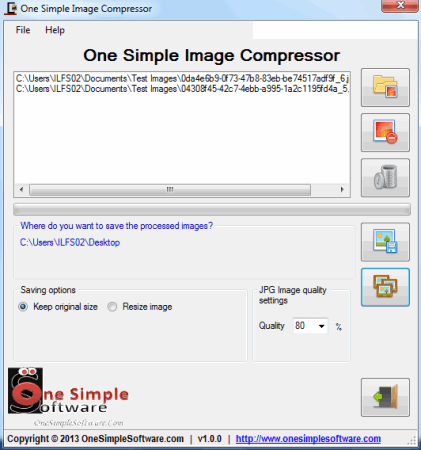
На этом скриншоте видно, что в списке добавлены изображения, ниже указан путь для сохранения результата, выбран Keep original size, а Quality установлен на 80%. Такой набор параметров подходит для сценария, где пользователь не хочет менять габариты фотографий, но хочет уменьшить вес JPG. Именно с такого режима удобно начинать: меньше риск случайно исказить картинку, а результат легко сравнить с исходником по размеру файла.
Для One Simple Image Compressor важно менять destination directory, чтобы избежать перезаписи оригиналов. Программа рассчитана на пакетную обработку: одна ошибка затрагивает сразу набор файлов, а не одну картинку.
Практичная схема папок выглядит так:
/project-images/ originals/ compressed/ resized/В папке originals остаются исходники. В compressed складываются изображения после Keep original size и сжатия по качеству. В resized можно хранить файлы, у которых менялись ширина и высота. Такая структура помогает быстро откатиться к оригиналу, если качество оказалось слишком низким или размер был задан неправильно.
Пошаговая инструкция: как сжать изображения в One Simple Image Compressor
Перед обработкой стоит подготовить отдельную папку с исходниками и отдельную папку для результата. Это снижает риск смешивания файлов и упрощает проверку. One Simple Image Compressor подходит для простого сценария: выбрать изображения, задать качество JPG, при необходимости изменить размер и запустить пакет.
Шаг 1. Подготовьте изображения
Сначала соберите изображения, которые нужно обработать, в отдельную папку. Если в наборе есть горизонтальные и вертикальные фотографии, не спешите применять к ним одинаковый Resize image. Для простого сжатия без изменения геометрии можно обрабатывать их вместе, потому что режим Keep original size не требует пересчёта ширины и высоты.
Для первой обработки лучше не брать единственные оригиналы без копии. One Simple Image Compressor создаёт обработанные файлы в выбранной папке, но при работе с пакетами безопаснее заранее держать исходники отдельно. Это особенно важно для фотографий, которые нельзя заново получить: семейные снимки, материалы клиента, изображения товаров, архивные сканы.
Шаг 2. Добавьте файлы в список
В главном окне используйте кнопку с иконкой папки справа от списка изображений. После выбора файлов пути появятся в центральной области. Программа поддерживает multiple format images: BMP, JPG, JPEG, GIF, ICO, EMF, WMF, PNG, TIF, TIFF и EXIF.
Если в список попал лишний файл, выделите его и используйте кнопку удаления. Для полной очистки списка предназначена кнопка с корзиной. Это удобнее, чем закрывать программу и начинать заново, когда нужно заменить набор изображений.
Шаг 3. Укажите папку для обработанных файлов
В блоке Where do you want to save the processed images? выберите папку результата. Для пакетной обработки лучше не использовать папку с исходниками. Отдельная папка помогает сравнить вес файлов до и после обработки, быстро найти готовые изображения и избежать случайной замены оригиналов.
Если изображения готовятся для сайта, папку можно назвать по задаче: site-compressed, gallery-ready, catalog-jpg, mail-images. Главное — не смешивать исходные и обработанные файлы в одном каталоге без необходимости.
Шаг 4. Выберите режим размера
Если нужно только уменьшить вес изображения, оставьте Keep original size. Этот режим сохраняет исходные габариты и подходит для фото, которые уже имеют нужное разрешение.
Если нужно уменьшить разрешение, выберите Resize image и задайте Height и Width. Для веб-иллюстраций чаще всего ориентируются на ширину: например, 1200 или 1600 пикселей. Но One Simple Image Compressor не сохраняет пропорции автоматически, поэтому вторую сторону нужно рассчитывать самостоятельно.
Пример расчёта:
| Исходный размер | Соотношение | Новая ширина | Новая высота без искажения |
|---|---|---|---|
| 4000×3000 | 4:3 | 1200 | 900 |
| 6000×4000 | 3:2 | 1500 | 1000 |
| 3000×3000 | 1:1 | 1000 | 1000 |
| 3840×2160 | 16:9 | 1280 | 720 |
Шаг 5. Настройте качество JPG
В блоке JPG image quality settings выберите Quality. Для первого прохода по фотографиям разумно начинать с 80% или 90%, если важна детализация. Для обычных иллюстраций сайта можно использовать 60–70%. Значения 20–40% стоит применять осторожно: они заметно уменьшают вес, но могут ухудшить внешний вид.
One Simple Image Compressor не показывает полноценный предпросмотр сжатия в окне, поэтому после обработки нужно открыть несколько файлов и проверить результат. Особенно внимательно проверяются изображения с текстом, интерфейсами, таблицами, скриншотами программ и мелкими деталями.
Шаг 6. Запустите пакетную обработку
После выбора файлов, папки, размера и качества нажмите Process Batch. Эта кнопка запускает обработку набора файлов с выбранными параметрами.
Пакетная обработка применяет одинаковые параметры ко всем файлам в списке. Если для части изображений нужны другие размеры или другое качество, лучше обработать их отдельным пакетом. Например, фотографии товара можно сохранить с Quality 80%, а временные иллюстрации для черновика — с Quality 50%.
Шаг 7. Проверьте результат
После завершения обработки откройте папку результата и сравните несколько параметров:
размер файла до и после;
визуальное качество на 100% масштабе;
отсутствие растяжения по ширине или высоте;
читаемость текста, если это скриншот;
сохранение важных деталей на фото;
корректность набора файлов в папке результата.
Для проверки удобно использовать любой быстрый просмотрщик изображений: Honeyview, IrfanView, FastStone Image Viewer, XnView. Если результат получился слишком тяжёлым, можно повторить обработку с более низким Quality. Если появились артефакты, нужно вернуться к исходникам и выбрать более высокий процент.
Как подобрать Quality под разные задачи
Выбор Quality — главный компромисс в One Simple Image Compressor. Программа не предлагает сложных режимов вроде lossless PNG optimization, progressive JPEG, chroma subsampling, сохранения или удаления метаданных. Пользователь работает с понятной процентной шкалой. Это удобно, но требует проверки результата глазами.
Для фотографий на сайт
Для фотографий, которые будут опубликованы на сайте, обычно важны два параметра: файл не должен быть слишком тяжёлым, а изображение должно выглядеть нормально на экране. В One Simple Image Compressor для такого сценария подходит диапазон 70–90%. Если фотография занимает много места из-за большого разрешения, лучше дополнительно уменьшить размер через Resize image, а не снижать Quality до предела.
Например, фото 5000×3333 пикселя может быть избыточным для страницы. Если привести его к 1600×1067 и сохранить с качеством 80%, файл станет легче за счёт уменьшения разрешения и сжатия. Такой подход обычно аккуратнее, чем оставлять огромную геометрию и ставить очень низкое качество.
Для отправки по электронной почте
Для почтовых вложений часто важен общий вес нескольких файлов. В этом случае можно использовать Keep original size, если получатель должен сохранить исходное разрешение, или Resize image, если изображения нужны только для просмотра. Качество 60–70% подходит для большинства простых фотоотчётов, но для документов, схем и снимков с текстом лучше оставлять выше.
Если письмо содержит много изображений, One Simple Image Compressor удобен именно пакетным режимом: не нужно сохранять каждый файл отдельно. Пользователь один раз задаёт папку результата, качество и запускает обработку всего набора.
Для скриншотов программ
Скриншоты интерфейсов хуже переносят сильное JPG-сжатие, чем обычные фотографии. Текст, иконки, тонкие линии и контрастные элементы быстро получают шум вокруг контуров. Если исходный файл — PNG-скриншот, а результат получается JPG, следует использовать высокое качество или выбрать другой инструмент, если нужно сохранить PNG. Для обзоров программ, инструкций и интерфейсных изображений лучше проверять читаемость каждого важного фрагмента.
Для карточек товаров
В карточках товаров важна чёткость объекта, особенно если пользователь должен рассмотреть фактуру, цвет, маркировку, элементы комплекта. Здесь лучше не уходить ниже 70–80%, а вес файла снижать через разумное уменьшение разрешения. Если все изображения каталога должны иметь одинаковую ширину, можно заранее рассчитать пропорции и обрабатывать группы одинакового формата отдельно.
Для черновиков и временных материалов
Когда изображение нужно только для внутреннего согласования, временной отправки или быстрого просмотра, можно использовать 40–60%. Это снижает вес сильнее, но итог не стоит применять как финальный файл для публикации, если важна детализация.
Системные требования
One Simple Image Compressor работает в среде Windows и требует Microsoft .NET 4.0 Client Profile. Программа рассчитана на Windows XP SP3, Windows Vista, Windows 7 и Windows 8 / 8.1.
| Компонент | Требование |
|---|---|
| Операционная система | Windows XP SP3, Windows Vista, Windows 7, Windows 8 / 8.1 |
| Дополнительная среда | Microsoft .NET 4.0 Client Profile |
| Тип приложения | Windows-программа |
| Назначение | Сжатие, изменение размера и пакетная обработка изображений |
| Входные форматы | BMP, JPG, JPEG, GIF, ICO, EMF, WMF, PNG, TIF, TIFF, EXIF |
Для старых Windows-систем это может быть плюсом: программа относится к утилитам классического типа и не требует современного магазина приложений или браузерного окружения. Для новых рабочих процессов это одновременно ограничение: нет версии для macOS и Linux, а поддержка форматов не включает современные WebP, AVIF и HEIC. Пользователям, которым нужна кроссплатформенная обработка, лучше смотреть в сторону XnConvert, Caesium Image Compressor или браузерного Squoosh.
Отзывы пользователей и профильных изданий
У One Simple Image Compressor нет большого числа развёрнутых редакционных обзоров в крупных компьютерных журналах, но программа присутствует в профильных каталогах и подборках утилит для сжатия изображений. Этого достаточно, чтобы понять восприятие программы: её ценят за простоту, бесплатность и пакетную обработку, но отмечают ограничения интерфейса и экспорта.

Softpedia оценивает One Simple Image Compressor как практичную портативную утилиту для уменьшения размера изображений. В обзоре выделяются быстрый доступ к функциям через кнопки, поля и выпадающие списки, поддержка нескольких форматов и возможность пакетной обработки. При этом Softpedia прямо указывает на слабые места: изображения нельзя добавить простым перетаскиванием в главное окно, при изменении размера нет автоматического сохранения соотношения сторон, а экспорт ограничен JPG.
ListOfFreeware включает One Simple Image Compressor в подборку бесплатных программ для сжатия изображений в Windows. В описании отмечены входные форматы JPG, GIF, BMP и PNG, выбор качества от 20% до 90%, сохранение обработанных изображений в выбранную папку, режим сохранения исходного размера или изменения размера и запуск через Process Batch.
Software Informer показывает высокую пользовательскую оценку: 33 голоса, все — 5 stars. При этом в карточке нет развёрнутых комментариев, поэтому такую оценку стоит воспринимать как общий положительный сигнал, а не как подробный пользовательский разбор.
Усреднённое впечатление по профильным каталогам такое: One Simple Image Compressor — простая бесплатная утилита для тех, кому нужно быстро уменьшить изображения в Windows. Её сильная сторона — прямой рабочий процесс без перегруженного интерфейса. Её слабая сторона — отсутствие функций, которые есть у более развитых оптимизаторов: предпросмотра результата, автоматического сохранения пропорций, выбора современных форматов, перетаскивания файлов и расширенной автоматизации.
Сравнение с аналогами
One Simple Image Compressor стоит сравнивать не с Photoshop и не с полноценными редакторами, а с программами и сервисами, которые также решают задачу уменьшения веса изображений. Ближайшие аналоги — Caesium Image Compressor, XnConvert, RIOT, ImageOptim, Squoosh, Mass Image Compressor и FastStone Image Viewer. Они отличаются платформами, форматом работы, поддержкой современных кодеков и уровнем контроля.
| Программа | Платформа / формат работы | Сильная сторона | Ограничение по сравнению с One Simple Image Compressor |
|---|---|---|---|
| One Simple Image Compressor | Windows | Простое локальное пакетное сжатие, качество JPG 20–90%, resize | Нет поддержки WebP/AVIF/HEIC, нет автоматического сохранения пропорций |
| Caesium Image Compressor | Desktop, CLI, online | Предпросмотр, массовая обработка, поддержка JPG/PNG/WebP/TIFF в проекте Caesium | Больше настроек, чем нужно для разовой простой задачи |
| XnConvert | Windows, macOS, Linux | Кроссплатформенная пакетная обработка, более 80 действий, много форматов | Для простого сжатия интерфейс сложнее |
| RIOT | Windows | Оптимизация JPEG, WEBP, GIF и PNG, сравнение параметров | Больше ориентирован на визуальный подбор оптимизации |
| ImageOptim | macOS | Сжатие без потери качества, удаление лишних метаданных | Не Windows-инструмент |
| Squoosh | Браузер | Локальная обработка в браузере, сравнение кодеков | Не классическая настольная Windows-утилита |
| FastStone Image Viewer | Windows | Просмотрщик с пакетной конвертацией и обработкой | Функционально шире, но не такой узкий компрессор |
Caesium Image Compressor подходит пользователям, которым нужен баланс между простотой и контролем. Его сильная сторона — real-time preview, multiple image processing, дополнительные параметры для метаданных и структуры папок.
XnConvert лучше выбирать, когда задача выходит за рамки простого сжатия JPG. Он поддерживает кроссплатформенную пакетную обработку, автоматизацию действий, resize, crop, color adjustments, filter и большое число форматов, включая JPEG, TIFF, PNG, GIF, WebP, PSD, JPEG2000, JPEG-XL, OpenEXR, camera RAW, HEIC, PDF, DNG и CR2. Для пользователя freeexe логичная внутренняя связка — XnView и XnView MP, потому что они находятся в разделе программ для работы с изображениями.
RIOT — более визуальный инструмент оптимизации. Он сохраняет и оптимизирует JPEG, WEBP, GIF и PNG, предлагает автоматический подбор формата и параметров, а в документации отдельно описан quality slider для JPEG: 100 означает минимальное сжатие, 1 — максимальное. Такой подход удобнее, когда пользователь хочет подобрать оптимальный вид и вес файла, а не просто применить один процент ко всему пакету.
Squoosh отличается от One Simple Image Compressor тем, что работает в браузере. Он позволяет сжимать и сравнивать изображения с разными кодеками, а обработка выполняется локально на устройстве. Это хороший вариант для работы без установки настольной программы, особенно когда нужны современные веб-форматы. Но для пользователя, который хочет именно маленькую Windows-утилиту с простым списком файлов и кнопкой обработки, One Simple Image Compressor привычнее.
Mass Image Compressor сильнее в современных форматах вывода: JPEG, PNG, WebP, GIF и AVIF. В то же время One Simple Image Compressor проще по интерфейсу и не требует разбираться в большом количестве дополнительных возможностей.
Чем One Simple Image Compressor отличается от графических редакторов
Сравнивать One Simple Image Compressor с редакторами вроде GIMP, Paint.NET, Krita или PhotoScape нужно осторожно. Эти программы предназначены для редактирования изображения, а One Simple Image Compressor — для пакетного уменьшения веса и размера. В редакторе пользователь открывает изображение, меняет его, выбирает формат, настраивает экспорт и сохраняет. В One Simple Image Compressor пользователь формирует список файлов и применяет единые параметры.
Это различие важно для выбора:
редактор нужен, если требуется изменить содержание изображения;
компрессор нужен, если изображение уже готово, но файл слишком тяжёлый;
просмотрщик с пакетной обработкой нужен, если нужно одновременно просматривать, отбирать, переименовывать и конвертировать;
браузерный оптимизатор нужен, если не хочется запускать Windows-программу или нужны современные форматы;
пакетный конвертер нужен, если требуется сложный набор действий над сотнями файлов.
One Simple Image Compressor занимает самый простой участок этой цепочки. Он не конкурирует с полноценными редакторами по функциям, но выигрывает у них в прямолинейности при одной конкретной задаче: уменьшить изображения без лишнего рабочего пространства.
Преимущества One Simple Image Compressor
Плюсы:
программа бесплатная и относится к freeware;
интерфейс сосредоточен на одной задаче — сжатии изображений;
есть пакетная обработка нескольких файлов за один запуск;
поддерживаются разные входные форматы: BMP, JPG, JPEG, GIF, ICO, EMF, WMF, PNG, TIF, TIFF и EXIF;
качество JPG настраивается в понятном диапазоне от 20% до 90%;
можно оставить исходный размер через Keep original size;
можно задать новые размеры через Resize image;
есть отдельный выбор папки для обработанных файлов;
рабочий процесс помещается в одно окно;
программа подходит для локальной обработки без загрузки изображений в онлайн-сервис;
интерфейс не перегружен функциями редактирования, которые не нужны для обычного сжатия.
Главное преимущество One Simple Image Compressor — низкий порог входа. Пользователь видит список файлов, папку результата, параметры размера и качество JPG. Ему не нужно выбирать профиль экспорта, формат цветового пространства, метод ресэмплинга, стратегию удаления метаданных или тип кодека. Для простого уменьшения размера фото такой прямой подход часто удобнее, чем универсальный конвертер.
Второй плюс — пакетная логика. Даже если нужно обработать всего 10–20 файлов, ручное открытие каждого изображения в редакторе занимает больше действий. В One Simple Image Compressor весь набор обрабатывается в одной операции. Это особенно полезно для подборок фото, которые должны иметь одинаковый уровень сжатия.
Ограничения One Simple Image Compressor
Минусы:
нет версий для macOS и Linux;
требуется Microsoft .NET 4.0 Client Profile;
нет поддержки WebP, AVIF и HEIC;
нет drag-and-drop для добавления файлов в главное окно;
при Resize image нет автоматического сохранения aspect ratio;
нет полноценного предпросмотра до/после;
нет расширенных параметров сжатия PNG;
нет выбора современных выходных форматов;
нет пакетных правил для разных групп изображений;
интерфейс выглядит как классическая Windows-утилита и не рассчитан на сложные рабочие процессы.
Самое важное ограничение — ручной контроль пропорций. Если пользователь задаёт ширину и высоту без расчёта, изображение может растянуться. Для фотографий людей, товаров, документов и скриншотов это критично: искажение сразу заметно и делает результат непригодным. Поэтому Resize image нужно использовать аккуратно, особенно при обработке смешанного набора фотографий.

Второе ограничение связано с современными форматами. Для задач веб-оптимизации часто нужны WebP или AVIF, потому что они могут давать меньший размер при хорошем визуальном качестве. One Simple Image Compressor ориентирован на более старую и простую модель работы с JPG. Для сайтов, где формат результата важен, лучше использовать XnConvert, Squoosh, Mass Image Compressor или Caesium.
Для кого подходит One Simple Image Compressor
One Simple Image Compressor подходит пользователям, которым нужен не редактор, а быстрый бесплатный компрессор изображений. В первую очередь это люди, которые работают в Windows и регулярно сталкиваются с крупными фотографиями.
Владельцу небольшого сайта программа полезна для подготовки изображений перед публикацией. Фотографии можно уменьшить по качеству, а при необходимости — привести к нужной ширине. Для простого сайта, где не используются автоматические пайплайны оптимизации, это понятный ручной инструмент.
Автору блога One Simple Image Compressor помогает быстро обработать набор иллюстраций к материалу. Если картинки уже отобраны и не требуют редактирования, достаточно выбрать папку результата и качество JPG.
Пользователю, который отправляет фотографии по почте, программа помогает уменьшить общий вес вложений. Вместо того чтобы отправлять исходные многомегабайтные файлы, можно подготовить облегчённые копии.
Администратору каталога изображений полезна пакетная обработка. Например, можно подготовить несколько десятков фотографий товаров с одинаковым уровнем качества. Но если каталог требует строгих размеров, сохранения пропорций и разных правил для разных групп, лучше использовать более развитый пакетный конвертер.
Пользователю старой Windows-системы One Simple Image Compressor подходит за счёт классического формата приложения и поддержки старых версий Windows. При этом нужно учитывать требование Microsoft .NET 4.0 Client Profile.
Человеку, который не хочет использовать онлайн-сервис, программа удобна локальной обработкой. Изображения не отправляются через браузерный интерфейс стороннего сервиса; рабочий процесс происходит в Windows-приложении.
Когда лучше выбрать другую программу
One Simple Image Compressor не является универсальным решением для всех сценариев сжатия. В некоторых задачах лучше сразу взять другой инструмент.
Нужны WebP, AVIF или HEIC. Выбирайте XnConvert, Squoosh, Mass Image Compressor или другой инструмент с поддержкой современных форматов. One Simple Image Compressor работает с привычными входными форматами, но не закрывает современную веб-конвертацию.
Нужно видеть результат до сохранения. Выбирайте Caesium или RIOT. Предпросмотр помогает подобрать баланс качества и размера без нескольких повторных запусков обработки.
Нужно сохранить пропорции автоматически. Подойдут программы, где resize связан с сохранением aspect ratio. В One Simple Image Compressor при ручном вводе ширины и высоты пользователь сам отвечает за пропорции.
Нужно пакетно переименовывать, конвертировать и применять фильтры. Лучше использовать XnConvert, FastStone Image Viewer, XnView MP или IrfanView.
Нужна работа на macOS. ImageOptim подходит для macOS-сценариев и сжимает изображения без потери качества, удаляя лишние метаданные.
Нужна обработка без установки настольной программы. Squoosh работает в браузере и выполняет обработку локально на устройстве. Для разовой оптимизации современного формата это часто удобнее, чем искать отдельную Windows-утилиту.
Типичные ошибки при работе с One Simple Image Compressor
Слишком низкое качество JPG
Самая частая ошибка — сразу поставить Quality на 20–30%, чтобы получить минимальный размер. Такой подход может испортить фотографию: появятся блоки, шум вокруг контуров, размытые детали, грязные градиенты. Для публикации лучше начинать с 80% и снижать значение постепенно.
Изменение ширины и высоты без расчёта пропорций
В режиме Resize image нельзя бездумно вводить одинаковые размеры для всех картинок. Фото 4000×3000 и 3000×4000 требуют разных параметров, если нужно сохранить нормальный вид. Для смешанных наборов лучше обрабатывать горизонтальные и вертикальные изображения отдельно.
Сохранение результата рядом с исходниками
Папка результата должна быть отдельной. При пакетной обработке трудно отслеживать, какие файлы уже обработаны, если всё лежит в одном месте. Отдельный каталог позволяет быстро сравнить исходники и готовые изображения.
Повторное сжатие одного и того же JPG
Каждое повторное сохранение JPG с потерями может ухудшить изображение. Если первый результат не подошёл, лучше вернуться к исходному файлу и обработать его заново с другим Quality, а не сжимать уже сжатую копию.
Использование программы как редактора
One Simple Image Compressor не предназначен для ретуши, кадрирования, исправления цвета, удаления фона или добавления водяных знаков. Для таких задач нужны редакторы и специализированные программы. Например, для редактирования можно использовать Paint.NET, GIMP, а для просмотра и пакетной конвертации — FastStone Image Viewer.
Отсутствие проверки итоговых файлов
После пакетного процесса нужно открыть несколько файлов из результата. Проверка особенно важна для скриншотов, документов, изображений с текстом и фотографий товаров. Размер файла сам по себе не показывает, сохранилась ли читаемость и нет ли растяжения.
Практические сценарии использования
Подготовка изображений для сайта
Для сайта обычно важны три вещи: разумное разрешение, небольшой вес и нормальное визуальное качество. В One Simple Image Compressor можно добавить фотографии, выбрать отдельную папку результата, включить Resize image для уменьшения габаритов и поставить Quality в диапазоне 70–90%. Если изображения уже нужного размера, достаточно Keep original size и настройки качества.
Для галереи лучше обрабатывать изображения группами. Горизонтальные фото — отдельно, вертикальные — отдельно, квадратные — отдельно. Это снижает риск искажений при resize. Если сайт требует современные форматы WebP или AVIF, One Simple Image Compressor можно использовать только как предварительный инструмент для уменьшения JPG, а финальную конвертацию выполнить в другом приложении.
Сжатие фотографий для отправки
Когда нужно отправить несколько фото по почте, One Simple Image Compressor помогает уменьшить общий вес вложений. Для просмотра на экране часто достаточно уменьшить разрешение и поставить Quality около 70%. Если получателю нужны файлы для печати или дальнейшей обработки, лучше не менять размер и использовать более высокий процент качества.
Обработка скриншотов
Скриншоты лучше сжимать осторожно. Если исходный скриншот в PNG содержит текст, интерфейс и тонкие линии, преобразование в JPG с низким качеством ухудшит читаемость. Для инструкций и обзоров программ можно использовать высокий Quality или выбрать другой инструмент, который сохраняет PNG и оптимизирует его без перехода в JPG.
Подготовка изображений товаров
Для карточек товаров важно сохранить форму, цвет и детали. One Simple Image Compressor подходит, если исходники уже правильно кадрированы, а нужно только уменьшить вес и привести размер к единому виду. При resize нужно соблюдать пропорции. Для больших каталогов с разными правилами обработки удобнее XnConvert или FastStone Image Viewer.
Быстрое уменьшение веса архивных фото
Если нужно освободить место или сделать облегчённые копии старой папки фотографий, программа позволяет обработать сразу несколько файлов. Для архивного хранения оригиналы лучше не заменять. Практичный вариант — оставить исходную папку нетронутой, а рядом создать папку с облегчёнными копиями.
Внутренние альтернативы на freeexe
На freeexe есть несколько программ из смежных категорий, которые закрывают задачи рядом с One Simple Image Compressor. Их стоит использовать не вместо обзора One Simple Image Compressor, а как ориентир для выбора инструмента под конкретный сценарий.
| Внутренняя страница | Когда смотреть |
|---|---|
| XnView | Нужен просмотрщик с большим набором форматов и пакетной обработкой |
| XnView MP | Нужна современная версия XnView для просмотра и работы с изображениями |
| FastStone Image Viewer | Нужен просмотрщик с пакетной конвертацией и удобной навигацией по папкам |
| IrfanView | Нужен лёгкий просмотрщик с пакетными возможностями |
| Paint.NET | Требуется не только сжатие, но и ручное редактирование изображения |
| GIMP | Нужен полноценный редактор с продвинутой обработкой |
| Converseen | Нужна пакетная конвертация и изменение размера |
| Picosmos Tools | Нужен набор инструментов для работы с изображениями |
Такая связка помогает правильно выбрать программу. One Simple Image Compressor остаётся вариантом для простого локального сжатия. XnView, FastStone и IrfanView лучше подходят, когда вместе со сжатием нужен просмотр и отбор файлов. Paint.NET и GIMP нужны, если изображение нужно менять вручную. Converseen и XnConvert ближе к задачам массовой конвертации.
Как проверить результат после обработки
Проверка результата должна быть обязательной частью работы, особенно если изображения предназначены для публикации или передачи другим людям. One Simple Image Compressor выполняет сжатие быстро и просто, но программа не заменяет визуальный контроль.
Проверку удобно делать по чек-листу:
открыть несколько обработанных файлов в масштабе 100%;
сравнить размер файла с исходником;
проверить, не растянуто ли изображение после Resize image;
убедиться, что текст на скриншотах читается;
посмотреть края объектов и контрастные линии;
проверить плавные градиенты и участки неба на фото;
убедиться, что нужные файлы действительно попали в папку результата;
оставить исходники до финального утверждения результата.
Для изображений на сайт дополнительно можно проверить, как они выглядят в реальном макете страницы. Иногда файл выглядит нормально в просмотрщике, но на странице оказывается слишком большим по ширине, слишком тяжёлым для мобильного интернета или наоборот слишком сжатым на экране с высокой плотностью пикселей.
Итоговая оценка One Simple Image Compressor
One Simple Image Compressor — простой бесплатный компрессор изображений для Windows, который решает конкретную задачу: уменьшить вес файлов и при необходимости изменить размер. Программа поддерживает пакетную обработку, принимает распространённые входные форматы, даёт настройку качества JPG от 20% до 90% и предлагает выбор между Keep original size и Resize image. Для пользователя, которому нужно быстро подготовить изображения без онлайн-сервиса, этого достаточно.
Выбирать One Simple Image Compressor стоит в трёх случаях. Первый — нужно сжать несколько JPG-файлов без сложных настроек. Второй — требуется локальная Windows-программа для простой обработки папки изображений. Третий — нужно быстро уменьшить вес фото перед отправкой, публикацией или хранением, а современные форматы и предпросмотр не являются обязательными.
Для сложных сценариев лучше выбрать другой инструмент. XnConvert и XnView MP удобнее для многоформатной пакетной обработки. Caesium и RIOT лучше подходят для визуального подбора качества. Squoosh полезен для браузерной локальной оптимизации и современных кодеков. FastStone Image Viewer и IrfanView удобны, когда сжатие совмещается с просмотром, отбором и конвертацией.
Главный вывод: One Simple Image Compressor хорош как узкая утилита, а не как универсальная система обработки изображений. Чем проще задача — уменьшить вес, сохранить или задать размер, обработать несколько файлов — тем уместнее эта программа. Чем больше требований к формату, предпросмотру, пропорциям, метаданным и автоматизации, тем быстрее стоит переходить к более развитым аналогам.
Список изменений
История версий:
- История One Simple Image Compressor прослеживается через публичные карточки программы в каталогах ПО. Подробного changelog с перечислением исправлений и новых функций для каждого выпуска нет, поэтому развитие программы корректнее описывать через доступные публичные сборки и сохранявшийся набор задач: сжатие, изменение размера, поддержка нескольких входных форматов и пакетная обработка.
- Ранняя сборка описывается как portable application: запуск не требует классического процесса установки, а записи реестра не изменяются. В той же версии видны основные ограничения: нет drag-and-drop в главное окно, нет автоматического сохранения пропорций при resize, нет выбора другого export format.
- Для 2.0 нет отдельного подробного описания изменений. Поэтому в обзоре нельзя приписывать программе конкретные улучшения между 1.0, 2.0 и 3.0 без подтверждения. Фактически публичная история One Simple Image Compressor выглядит как развитие небольшой утилиты, которая сохранила узкую специализацию: compress image, resize image и batch image compression.


 *EXE — расширение исполняемого файла. Сайт является партнером проекта
Оставте свой отзыв о One Simple Image Compressor